こちらのデモは曲中に、シェーダーを操作して色を変えています。シェーダーを使わない場合でもMaterialの色を曲に合わせて変更する際の参考になりそうなのでブックマークしておきます。それにしてもシェーダーまで触れるようになると詳細な表現ができそうですね。
ソースコード
https://github.com/hecomi/CyalumeLive/blob/master/Assets/CyalumeLive/Scripts/CyalumeAudioBridge.cs
プログラミング初心者向けチュートリアルやUnity5やC#の記事を書いています。
こちらのデモは曲中に、シェーダーを操作して色を変えています。シェーダーを使わない場合でもMaterialの色を曲に合わせて変更する際の参考になりそうなのでブックマークしておきます。それにしてもシェーダーまで触れるようになると詳細な表現ができそうですね。
https://github.com/hecomi/CyalumeLive/blob/master/Assets/CyalumeLive/Scripts/CyalumeAudioBridge.cs
Unityでは、GetSpectrumDataなどのが用意されているので、音量やスペクトラムデータを簡単に取得できます。Youtubeに短いチュートリアルがあるのでこれでオーディオ回りのキーワードがわかります。
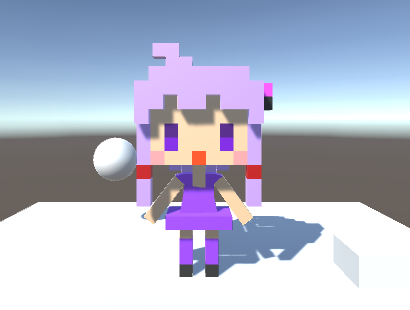
トップダウンシューティングのチュートリアルが完了したので、以前MagicaVoxelで作った結月ゆかりモデルにBlenderでアニメーションをつけて、Unityで動かしてみました。はじめてのモーション作成ですが、やっぱり自分で作ったキャラクターが動くのはいいですね!
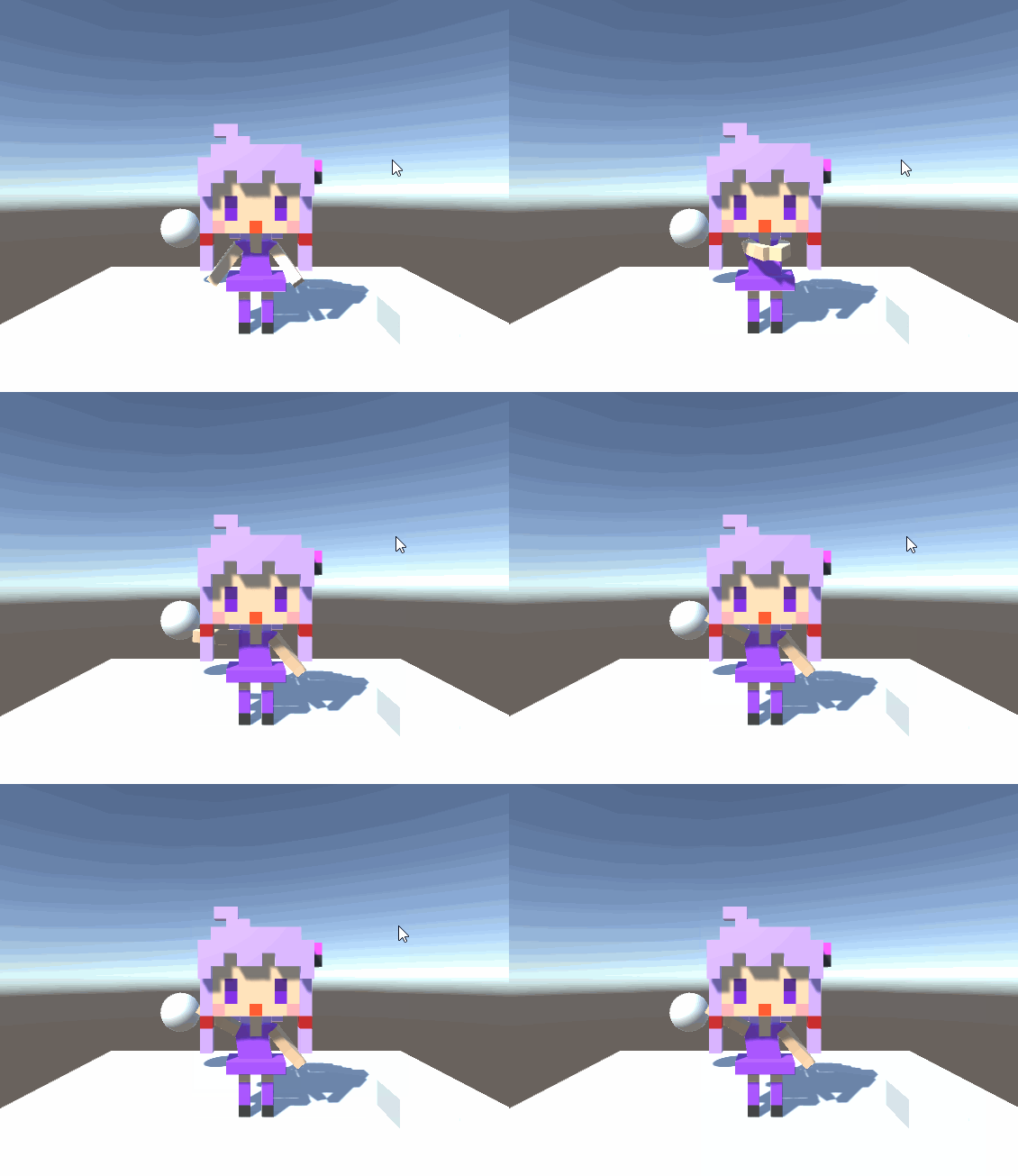
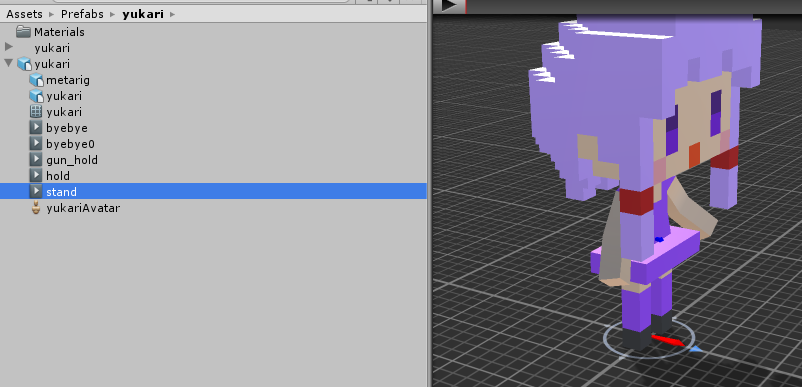
Unityでは、Cubeなどを拡大縮小したり回転したりしてアニメーション・クリップを用意できますが、Blenderで作ったhumanoidベースのモデルの場合は、Unityでボーン修正してアニメーション作るのは簡単ではないようです。Unity上で試行錯誤しましたが、私は結局やり方が分からず、最終的にはBlender側でアニメーションを作成して、それをUnityに読み込むことにしました。
Unityでゲームを作る場合は、Blenderでモデリングとアニメーションをする人と、Unityでプログラミングをする人を明確に分けれるので、複数人がやりやすいと感じました。
ネット上を見るとBlenderで、FBXファイルをエクスポートするという方法をよく見かけますが、特に細かい設定をしない場合は、そのまま.blendファイルを画像ファイルをUnityにドラッグアンドドロップすれば自動で、FBXが生成されるようです。
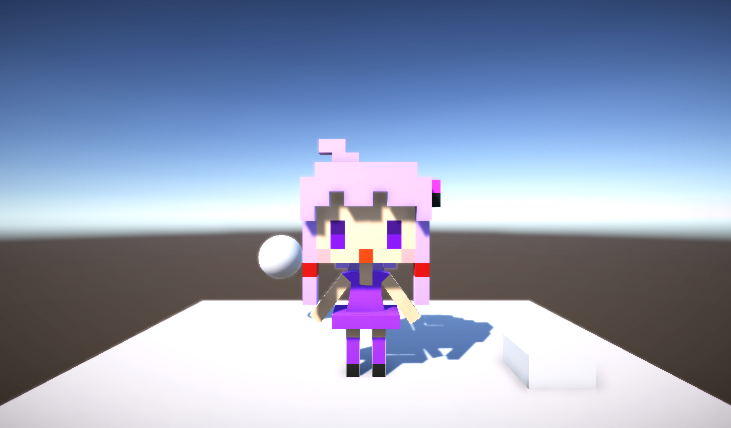
Blenderでアニメーションを複数用意して、FBXファイルとしてエクスポートして、Unityで動作させる一連の作業フローが確立できました。まずはゲームを作るため適当なモーションになりますが、少しづつ磨き上げていこうと考えています。