Youtubeで「unity inventory tutorial」と検索するとUnity5でインベントリー作成のチュートリアルが見つかります。ですが出版業界の人に編集してもらった動画ではないため、無駄に時間が長かったり、やってみない事には自分に合った動画かわかりません。いくつか動画の長さを調べたり、やってみたので感想を書きます。
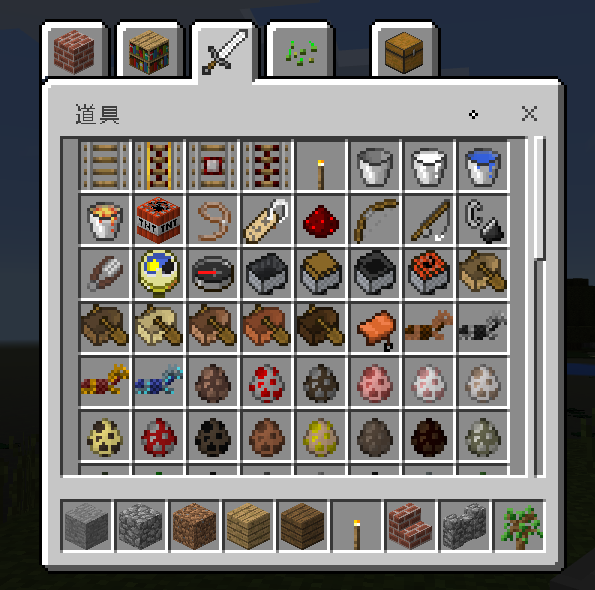 マインクラフトのインベントリー
やってはいけない動画
この動画に挑戦しましたがPart2で中断しました。最初は、動画一覧を見た時に、合計12個の動画で、最終更新は2015年9月、1つあたりの動画の長さも15分以内のため、自分に合ってそうなので始めてみました。
Part2で問題が出てきました。Unityは4.6からGUIシステムが新たに導入されたのですが、このチュートリアルではそのイベントシステムを使わずに、CameraをCanvas内に配置して、映し方をOrthographicにして実装していました。マインクラフトや3DゲームではPerspectiveなカメラを使うため、続きの動画はやってませんがここで中断しました。
また、当然Unity5.3では環境によってはうまく動作しないため、多くのコメントで、イベントシステムを使うべき事や、動かないという指摘がありました。よって、この動画はお勧めしません。
お勧め
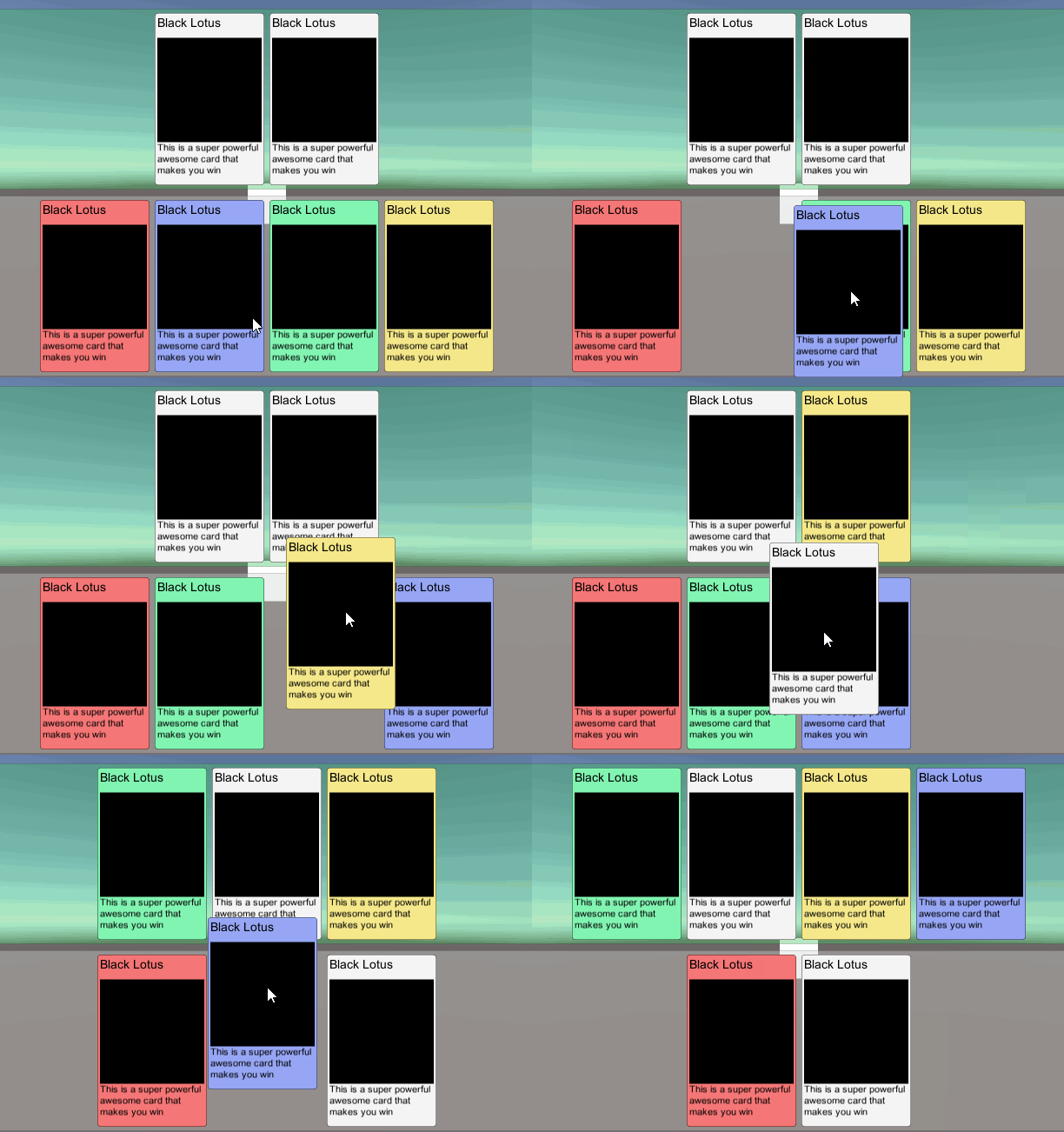
インベントリー管理ではないですが、この動画シリーズは90分ぐらいでUnityのGUIの基礎が分かるためお勧めです。このカードゲームで基礎を学べばインベントリー作れそうです。この動画をやると、UnityのGUIのイベントシステムとEvent Triggerを使わずC#スクリプトのみで実装する方法の基礎がわかります。学習できるキーワードとしては以下になります。
- Graphics Raycaster
- Canvas Group – blockRaycasts
- Layout Element
- Layout Group
- Event System
- IBeginDragHandler, IDragHandler, IEndDragHandler
- IPointerEnterHandler, IPointerExitHandler
- IDropHandler
90分で現実的に学習できる時間なので、これでドラッグアンドドロップやUnity GUIの基礎を体得して、そこからキーワードなどを調べていくとインベントリーに限らずいろいろな応用ができそうです。
中途半端?
スクリーンショットがよさそうですが、動画の最後が中途半端に終わっていて、アイテム削除の方法は、最後の動画のコメントを見ろとなっています。寄付があれば動画を作ってくれるようです。
Unity 5 Tutorial: Survival Game Inventory C#(xOctoManx)
自分で実装できる人で、ワールド座標からアイテムを取得したりドロップしたい場合のテクニックを知りたい人向け。
xOctoManxのチュートリアルは、80分のチュートリアルなので実際に試してみました。このチュートリアルでは、マインクラフトのように、ワールド空間でEキーで、アイテムを取得して、インベントリーからアイテムを選択して、[Drop Button]でワールド座標にドロップすることができたので、インベントリーUIとワールド空間のやり取りが学べて良かったです。ただし、インベントリーは、アイテムの木と石を若干ハードコーディングしているので実用的ではありませんでした。インベントリーのUI上でアイテムをドラッグアンドドロップしたりする方法もないため、別途学ぶ必要があります。
このチュートリアル動画は、この動画で作ったインベントリーシステムをそのまま自分のプロジェクトに使うようなものではなく、この動画で学んだことを踏まえて自分で新たに作るためのチュートリアルでした。
長い
高度なインベントリーシステムを作る場合は参考になりそうですが、初心者向けではなさそうです。
まとめ
インベントリーを実装するためのYoutubeチュートリアルをいくつか見てみました。ひとりの作者の動画を参考するのではなく、できる範囲の動画をいくつかピックアップして、それを踏まえて独自に実装していけばよさそうです。