UnityのTilemap機能のGameObjectBrushの使い方

Unity2017.3では、githubから2d-extrasを取得して2d-extras/Tilemapフォルダーを自分のプロジェクトにコピーするといろんなブラシやタイル機能が追加されます。この中に、GameObjectBrushがあります。以下訳してみましたが、ちょっとわかりづらいので実際に使ってみます。

GameObject: This Brush instances, places and manipulates GameObjects onto the scene. Use this as an example to create brushes which targets objects other than tiles for manipulation.

GameObject: このブラシは、シーン上のオブジェクトのインスタンス化、配置、操作をします。タイル以外のオブジェクトを操作対象とするブラシを作成します。

使ってみる

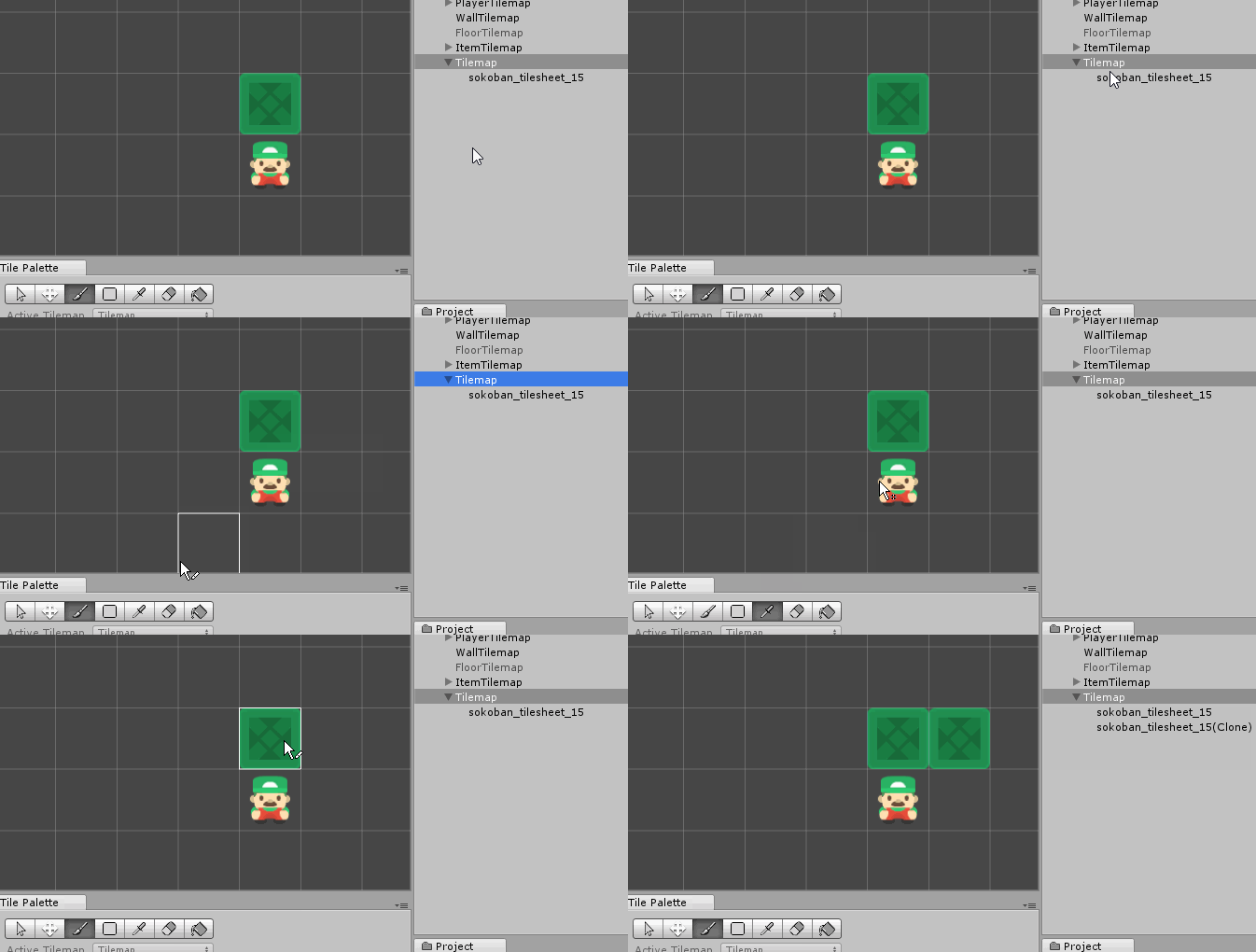
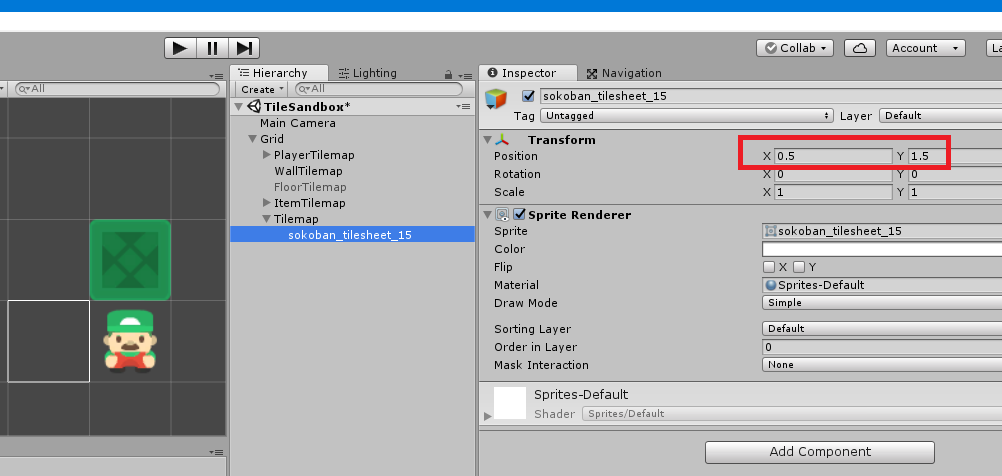
以下画像は、パレットやブラシを使わず、Tilemapの子要素に、スプライトを直接配置して、Transformでグリッド上に配置したところです。画像ファイルをHierarchyにドロップして、Transfromのx,yの値を変更しました。

HierarchyでTilemapオブジェクトを選択し、GameObjectBrushを選択します。そうすると、タイルマップで用意されている他のブラシと同様に、このGameObjectBrushで、pickして、ペーストすることが可能です。またGameObject をこのブラシで扱えるようにするためには、グリッドに合わせる必要があります。

まとめ

  • GameObjectBrushで、任意のオブジェクトをブラシ操作できるようになる
  • 任意のオブジェクトはあらかじめグリッド上に合わる必要がある。

UnityでTilemap機能のカスタムブラシ(custom brush)を作成する

Unity 2017.2から2Dのタイルマップ機能が追加されました。スプライトからパレットを作成して、グリッド上で簡単にマップを作れるようになりました。Prefabをタイルマップに塗る場合は、現時点ではブラシを作成するようです。

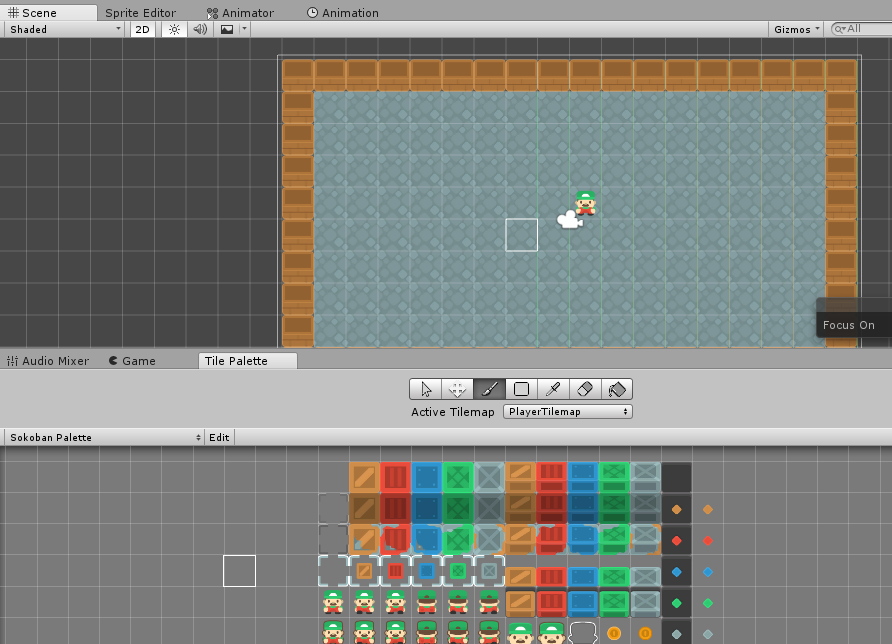
sokobanパレット作成して、壁と地面をグリッドに塗ったところ

ブラシを一から作成するのは大変ですが、既にgithubにサンプルがあります。

https://github.com/Unity-Technologies/2d-extras

また、2d-extrasを使った簡単な2Dプラットフォームのデモもあります。

https://unity3d.com/jp/learn/tutorials/topics/2d-game-creation/intro-2d-world-building-w-tilemap?playlist=17093

このデモを動作させると、GameObject BrushとPrefab Brushがソースコード付きでありました。GameObjectBrushはグリッド上でゲームオブジェクトを配置したりするようです。またPrefab Brushはプレハブからブラシを作成するようです。

ブラシを作る必要があると思ったのですが、調べていくと2d-extrasを使えばよさそうなのが分かってきました。

ブロック崩しサンプル

https://github.com/Unity-Technologies/2d-techdemos

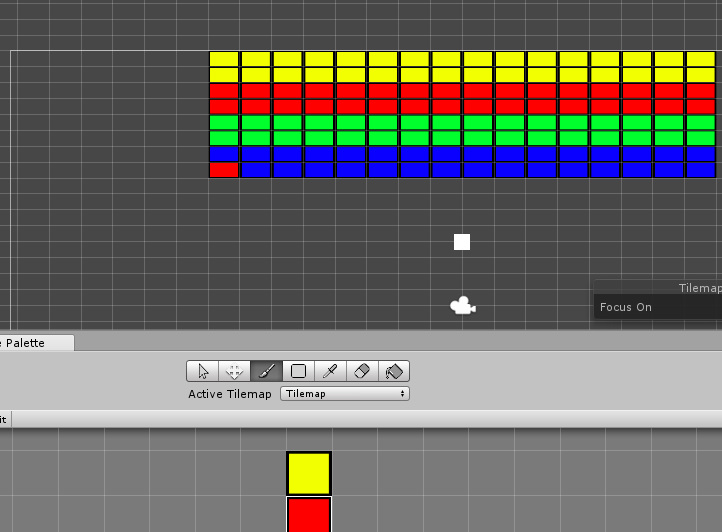
2d-extrasを使ったタイルベースのブロック崩しサンプルです。ブロックが消える時の衝突判定とタイル座標の求め方などがBallスクリプトから分かります。

ここまで調べて分かったこと

Unity 2017.2でタイルマップ機能がリリースされたので、まだ2d-extrasなど細かい機能はUnity本体に取り込まれてないようです。初めて使う場合は、上記のプロック崩しサンプルと、2d-extrasを用意して、似たようなプロジェクトを作ってみるのがよさそうです。


Unity公式2d-techdemo

Prefab custom brush(プレハブカスタムブラシ)の作り方

ダウンロード

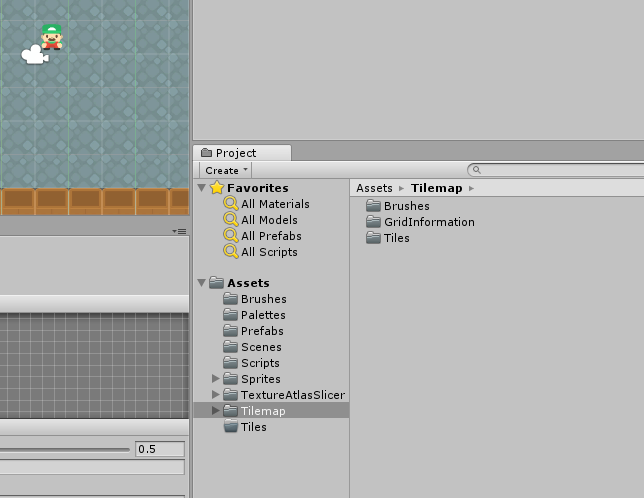
https://github.com/Unity-Technologies/2d-extras をgit cloneまたはzipファイルでダウンロードして展開します。2d-extras/Assets/Tilemapフォルダーがあるので、これを自身のプロジェクトにコピーします。

ブラシ作成

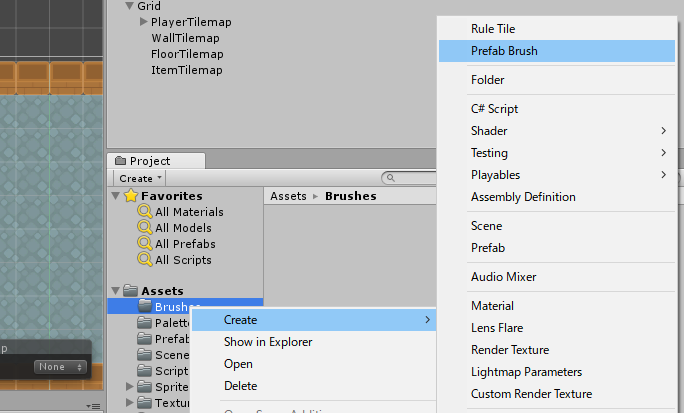
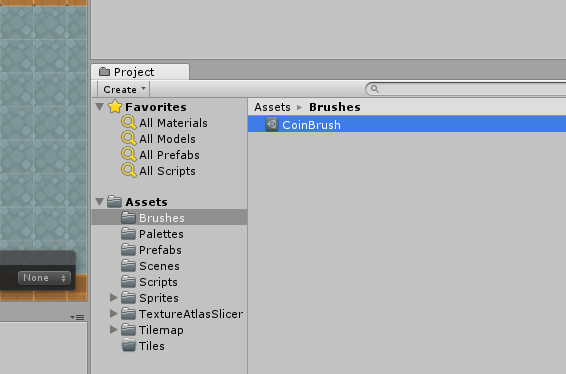
コンテキストメニューからCreate->Prefab Brushでブラシを作成します。

ブラシにプレハブを設定

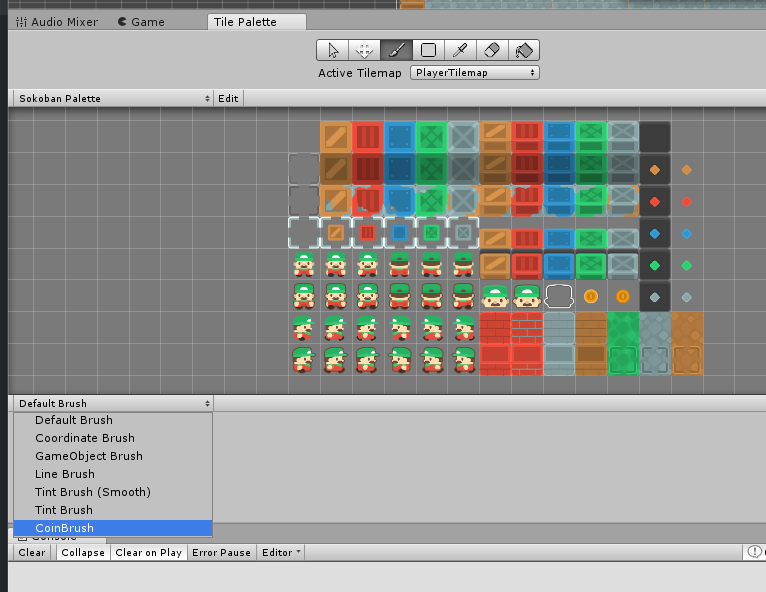
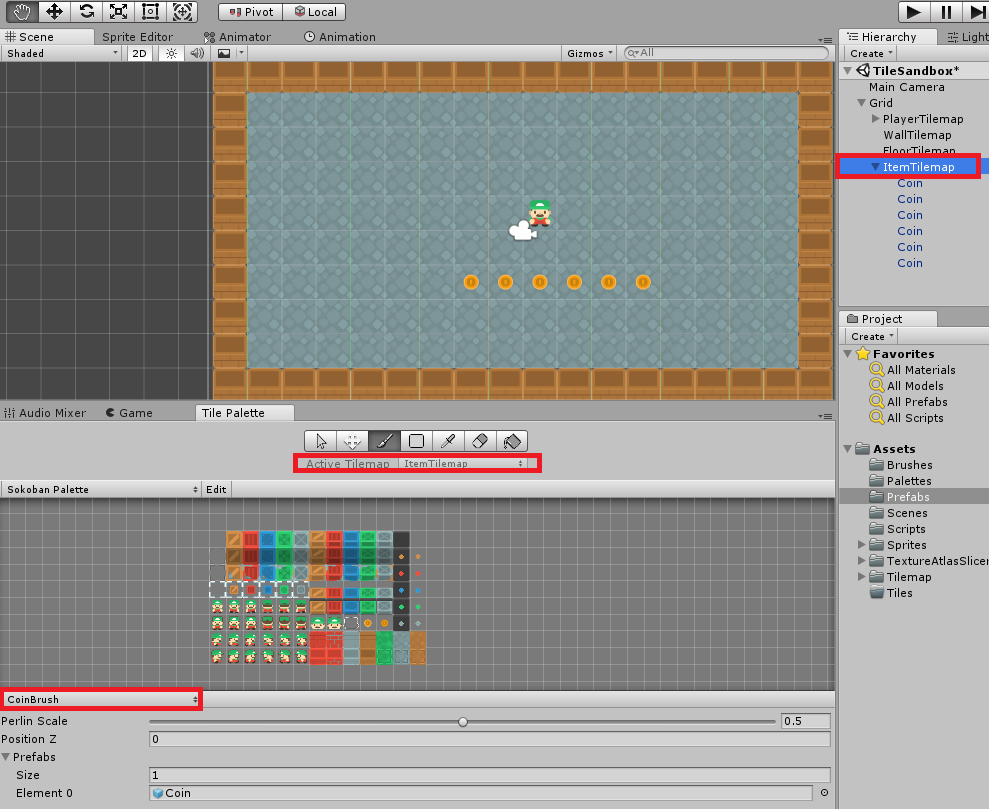
Tile Paletteタブから作成したブラシ(CoinBrush)がを選択します。

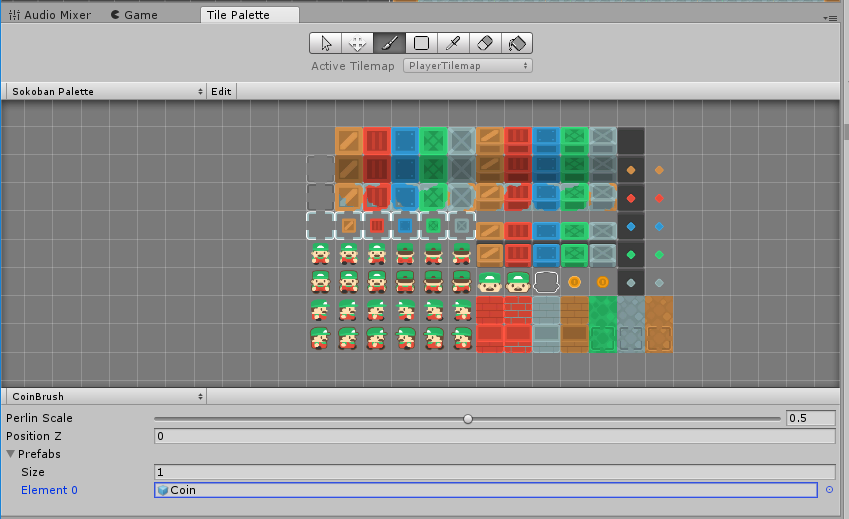
Prefabsのsizeを1にして、Element 0にプレハブを設定します。今回は、コインの画像からあらかじめCoinプレハブを作っておいたのでこれをブラシに設定します。

プレハブブラシで塗る

HierarchyでGridにタイルマップを用意して、それを選択します。以下画面中央の、Active Tilemapが選択されたものになります。この場合は、ItemTilemapになります。また、画面右下のブラシがCoinBrushになっていることを確認し、あとは、Sceneタブ画面で通常のブラシと同じように塗ることが可能です。

まとめ

プレハブ用のブラシを作成できるようになりました。プレハブだと、スクリプトで処理ができるので、OnTriggerEnter2Dでコイン取得後に削除などの処理をつくれます。またGameObject用のブラシもあるようです。

現時点では、2d-extrasを別途インストールしないといけませんが、Unityのバージョンが上がれば初期で対応されると思います。
 

ミニゲーム「どうぶつバスケット」を作りました。

バスケットのゴールに可愛いどうぶつボールを投げると得点が入ります。制限時間内にどれだけ得点を稼げるか競うシンプルなゲームです。もう少し、演出やゲーム性を詰めていきますが、ひとまずは動かせるのでリリースしました。


ブラウザでどうぶつバスケットをやる

https://dev001hajipro.github.io/AnimalBasket/

ソースコード

Unityのプロジェクト一式も公開しています。

https://github.com/dev001hajipro/AnimalBasket


UnityのFlappyBirdStyleチュートリアルをやってみた感想。

Unity5.5ベースでFlappyBirdを作るチュートリアルが公式であったのでやってみました。FlappyBirdは仕組みが簡単で同じようなプログラムを作ったことがあるのですが、復習もかねてやってみました。以下のような感じでした。

  • 初心者向けなので丁寧。
  • 動画が小さく分かれているので自分のペースで進められる。
  • 移動する壁や床にKinematicなRigidbody2Dを使う方法が分かる
  • 土管はオブジェクトプーリングで管理する
  • 簡単なAnimatorも用意する。

FlappyBirdは一定時間で土管が右から左に流れますが、こういう仕組みはUnityの場合はコルーチンで簡単に実装できますが、このチュートリアルでは使っていませんでした。

ソースコード

https://github.com/dev001hajipro/FlappyBirdLive

デモ

https://hajimete-program.com/Unity/FlappyBirdLive/

Androidのミニゲーム「Bean Clicker」を作りました。(ソースコード配布あり)


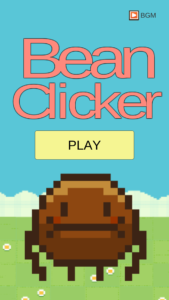
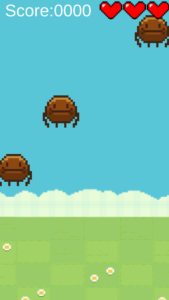
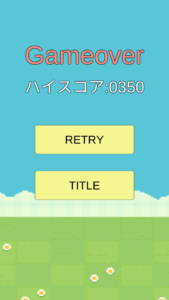
Bean Clicker(Play store)をAndroidへリリースしました。でてきた豆をタップして得点を稼ぐミニゲームです。豆はどんどん下に落ちていき、右上のライフがなくなったらゲームオーバーです。

作ってみた感想

はじめてAndroid向けにゲームを作ってみました。ミニゲームでゲーム自体のプログラムは難しくないのですが、タイトル画面を用意したり、ハイスコアを保持したり、モバイル入力に対応したりと、ゲームロジック以外のプログラミングがかなり必要でした。

また、Android実機とWindowsでは、フォントがArialファミリーでもかなり異なるので、タイトルロゴなどは画像ファイルを用意したほうが調整がなく簡単そうに感じました。またUnityでは、実機のデプロイ作業に数十秒かかるので、ちょっと修正して動作確認をするようなことが難しかったです。

ソースコードとZIPファイルのダウンロード方法

https://github.com/dev001hajipro/BeanClicker

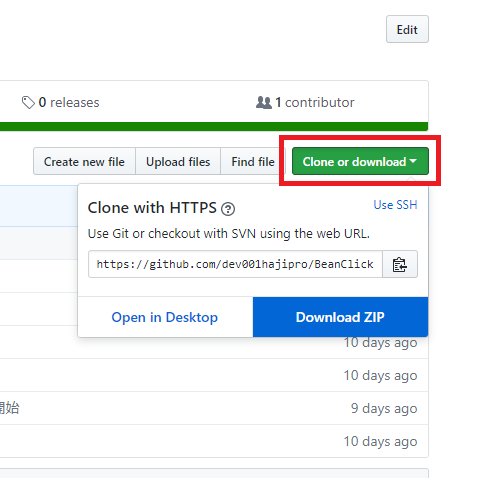
githubで公開しています。gitをインストールしている場合は、git cloneでダウンロードできます。zipファイルがほしい場合は、上記のgithubへ行くと、右上付近に、「Clone or download」の緑ボタンがあるので、これをクリックすると、以下のような吹き出しで、「Download ZIP」が表示されるので、ここからZIPファイルがダウンロードできます。